
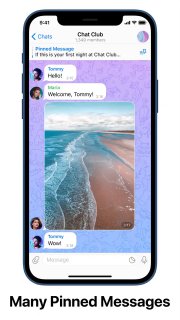
Закрепленные сообщения. Все чаты Telegram поддерживают несколько закрепленных сообщений, поэтому важная информация всегда под рукой. Коснитесь верхней панели, чтобы переключаться между сообщениями, или нажмите кнопку справа, чтобы увидеть все булавки на отдельной странице. При закреплении сообщения в группе у вас есть возможность отправить уведомление всем участникам группы, даже если у них отключен звук чата.

Опросы в группах и каналах. Опросы Telegram могут быть анонимными или иметь видимые голоса, чтобы все в группе видели, кто за что проголосовал. Опросы с множественными ответами могут быть полезны при выборе даты или места для мероприятия. Опросы с включенным режимом викторины дают правильный ответ и могут помочь в чем угодно, от викторины до экзаменов […]
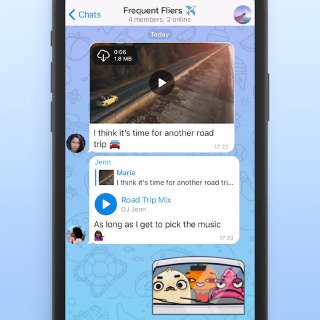
Настройки использования хранилища iOS. Telegram практически не требуется места для хранения на вашем устройстве. Выберите «Настройки»> «Данные и хранилище»> «Использование хранилища», чтобы выборочно очистить кеш — даже для отдельных чатов. Установите Keep Media, чтобы регулярно удалять неиспользуемые элементы, или Максимальный размер кеша, чтобы все оставалось компактным. Вот как это выглядит на Android.

Несколько учетных записей. Все приложения Telegram позволяют вам оставаться в трех аккаунтах (с разными номерами телефонов) одновременно.
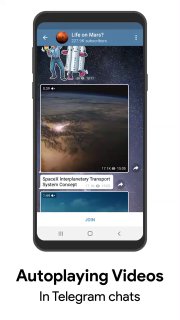
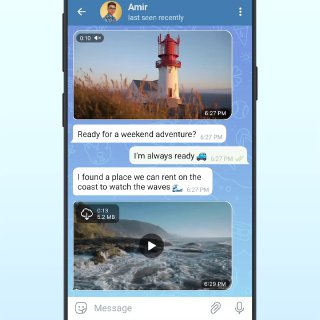
Автовоспроизведение видео и настройки автозагрузки. Маленькие видеоролики начинают воспроизводиться без звука, когда достигают вашего экрана. Чтобы включить их, просто нажмите кнопки регулировки громкости на своем устройстве. Настройки автоматической загрузки мультимедиа позволяют вам контролировать использование данных. Вы можете сразу увидеть свои текущие настройки и переключаться между предустановками «Низкий», «Средний» и «Высокий» для мобильных устройств, роуминга и […]

Совместное использование экрана при видеозвонках. Во время видеозвонков вы можете поделиться своей камерой или видео со своего экрана — со звуком . В групповых видеозвонках, вы можете использовать камеру и делиться экраном одновременно . Чтобы поделиться своим экраном, просто нажмите кнопку видео и выберите свой экран в качестве источника видео.
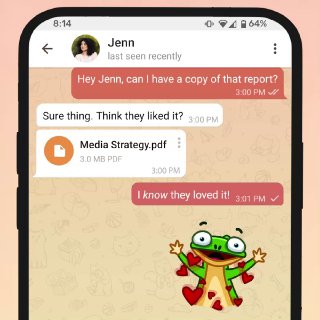
Вы можете использовать чат «Избранное», чтобы добавлять важные сообщения в закладки, устанавливать напоминания, хранить мультимедиа или отправлять документы размером до 2 ГБ между вашими устройствами. Каждый раз, когда вы пересылаете сообщение, «Избранное» будут вверху списка. Чтобы быстро получить доступ к чату на Android, смахните вправо, чтобы открыть Боковое меню> Избранное. В iOS нажмите «Настройки»> «Избранное».
Как освободить место. Telegram практически не требует места для хранения на вашем устройстве, так как кэшированные элементы удаляются автоматически. Перейдите в «Настройки»> «Данные и хранилище»> «Использование хранилища», чтобы выборочно очистить кеш, или настройте автоочистку по времени для регулярного удаления неиспользуемых элементов. Медиа и файлы будут всегда доступными для повторной загрузки, когда это необходимо. На Android […]
Добавьте людей поблизости. Быстро обменивайтесь контактной информацией с пользователями Telegram, которые стоят рядом с вами (а также открывают этот раздел).

Вы можете установить предпочтительную клавишу для переключения микрофона (включения/выключения) в Telegram Desktop или Telegram для macOS.